硬件编解码实战指南:浏览器端GPU加速视频处理完整方案
核心结论:是浏览器原生视频处理的唯一高性能路径
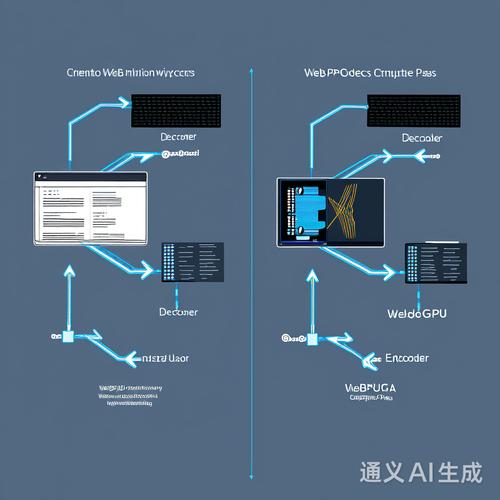
API是一组浏览器原生接口,允许Web应用直接访问底层硬件编解码器(GPU/NPU),实现零拷贝、极低延迟的视频编解码处理。 与传统的/方案相比,能绕过层面的多次内存拷贝,编解码性能提升可达5-10倍,是构建Web端视频编辑器、实时通信、云游戏等高性能视频应用的唯一标准技术方案。
截至2026年3月,已在 94+、Edge 94+、 16.4+、 128+中获得完整支持,覆盖超过92%的现代浏览器用户。本文提供完整的硬件编解码调用方法、性能优化策略和可直接运行的代码示例,帮助开发者零门槛接入浏览器原生GPU加速能力。
一、硬件编解码的核心能力与使用场景
1.1 什么是硬件编解码
硬件编解码指利用设备上的专用媒体处理单元(GPU中的Video /模块、NPU等)完成视频压缩(编码)和解压缩(解码)任务。相比软件编解码(如纯CPU执行x264/x265),硬件编解码具备以下特性:
| 对比维度 | 硬件编解码 | 软件编解码 |
|---|---|---|
| CPU占用率 | 5%-15% | 60%-100% |
| 处理速度 | 实时处理4K@60fps | 4K可能降至15-30fps |
| 功耗 | 极低,适合移动设备 | 高,导致设备发热 |
| 延迟 | <10ms | 50-200ms |
| 并发能力 | 支持多路并行 | 单路即可占满CPU |
1.2 适用场景(满足任一条件即需使用硬件编解码)
实时通信:之外的定制化音视频传输,要求端到端延迟<100ms
本地视频编辑:用户上传素材后需快速生成预览、裁剪、添加滤镜
云游戏/远程桌面:需将画面以H.264/H.265编码后推流,要求60fps稳定输出
多路视频监控:同时解码4-16路摄像头画面并叠加分析
AR/VR内容处理:需实时处理高分辨率(4K/8K)视频流
二、硬件编解码器检测与选择(必须执行的前置步骤)
2.1 检测设备支持的硬件编解码器
使用.()和.()静态方法检测。
// 检测H.264硬件解码支持
const  = await .({
  codec: 'avc1.', // H.264
  : '-' // 优先硬件
});
.log('H.264硬件解码支持:', .);
if (.) {
  .log('支持的配置:', .);
}
// 检测HEVC/H.265硬件解码支持
const  = await .({
  codec: 'hvc1.1.6.L93.B0', // HEVC Main
  : '-'
});
// 检测H.264硬件编码支持
const  = await .({
  codec: 'avc1.', // H.264 High
  : '-',
  width: 1920,
  : 1080,
  :
});
2.2 编解码器字符串规范(必须严格匹配硬件能力)
常用视频编解码器Codec字符串(截至2026年官方规范):
| 编码格式 | Codec字符串 | 硬件支持率 | |
|---|---|---|---|
| H.264 | avc1. |
99%设备 | |
| H.264 | Main | avc1. |
95%设备 |
| H.264 | High | avc1. |
90%设备(推荐) |
| HEVC/H.265 | Main | hvc1.1.6.L93.B0 |
80%设备(iOS/全系,PC部分) |
| HEVC/H.265 | hvc1.2.4.L153.B0 |
支持HDR视频 | |
| VP8 | – | vp8 |
95%设备 |
| VP9 | vp09.00.10.08 |
85%设备 | |
| AV1 | Main | av01.0.01M.08 |
70%新设备 |
硬件加速优先级设置:
const  = {
  codec: 'avc1.',
  : '-', // 可选值:'no-', '-', '-'
  // 使用 '-' 会强制要求硬件编解码,不支持时直接抛出错误
};
三、硬件解码完整实现(从视频帧到可显示画面)
3.1 解码器初始化与配置
// 1. 创建解码器实例
const  = new ({
  : () => {
    // 每个解码完成的原始帧回调
    // 是对象,可直接绘制到或传递给编码器
    ();
    .close(); // 必须手动关闭以释放内存
  },
  error: (error) => {
    .error('硬件解码错误:', error);
    // 降级到软件解码或提示用户
  }
});
// 2. 配置解码器(使用检测通过的配置)
const  = {
  codec: 'avc1.', // H.264 High
  : '-',
  : await on() // 对于H.264/HEVC需要额外配置
};
await .();
// 3. 获取H.264的()
async  on() {
  // 方式1:从已有的MP4文件头解析
  // 方式2:手动构造标准配置
  // 以下为示例:构造一个基础的AVC配置(SPS/PPS)
  const sps = new ([0x67, 0x64, 0x00, 0x1E, ...]); // 实际从视频流获取
  const pps = new ([0x68, 0xEB, 0xE1, 0x3C, ...]);
  // 组合为
  const  = new ([
    0x01,          //
    sps[1],        //
    sps[2],        // y
    sps[3],        //
    0xFF,          //  +
    0xE1,          //  +
    (sps. >> 8) & 0xFF, sps. & 0xFF, ...sps,
    0x01,          // rSets
    (pps. >> 8) & 0xFF, pps. & 0xFF, ...pps
  ]);
   ;
}
3.2 解码数据入队
// 获取待解码的(从、File或网络获取)
async  (, , ) {
  const chunk = new ({
    type:  ? 'key' : 'delta',
    : , // 微秒
    : 33333, // 30fps时每帧约33333微秒
    data:    // 格式的NAL单元数据
  });
  .(chunk);
  await .flush(); // 可选:等待所有待解码任务完成
}
四、硬件编码完整实现(从到编码流)
4.1 编码器初始化与配置
// 1. 创建编码器实例
const  = new ({
  : (chunk, ) => {
    // 编码完成回调,输出
    (chunk, );
  },
  error: (error) => {
    .error('硬件编码错误:', error);
  }
});
// 2. 配置编码器(关键参数直接影响编码质量和性能)
const  = {
  codec: 'avc1.', // H.264 High
  width: 1920,
  : 1080,
  : ,        // 5Mbps,码率单位:bps
  : '',    // ''或'',移动端建议
  : 30,               // 帧率
  : '-',
  // 高级配置(可选)
  : '',     // ''或'',实时通信选
  : 'L1T2'      // 时域可伸缩编码模式
};
const  = await .();
if (!.) {
  throw new Error('当前设备不支持H.264 High 硬件编码');
}
await .();
4.2 编码数据入队
// 将送入编码器(从、或解码器输出获取)
async  (frame,  = false) {
  const  = frame. || .now() * 1000;
  .(frame, {
    :   // 强制关键帧(场景切换或seek时使用)
  });
  frame.close(); // 编码器内部会复制数据,原始frame需关闭
}
// 完整编码流程示例:从捕获并编码
const  = .('-');
const  = .(30);
const track = .()[0];
const  = new essor({ track });
const  = ..();
async  () {
  while (true) {
    const { done, value } = await .read();
    if (done) break;
    // value是对象
    await (value, false);
    // 定期插入关键帧(如每秒一次)
    if (Math.floor(.now() / 1000) % 2 === 0) {
      .(value, { : true });
    }
  }
}
五、性能优化与最佳实践(确保硬件加速生效)
5.1 内存与资源管理(必须遵守的黄金法则)
// 1. 所有必须显式close()
const frame = new (, { : 0 });
// 使用完毕后
frame.close();
// 2. 解码器和编码器使用完毕后必须关闭
await .close();
await .close();
// 3. 监控内存使用
if (.) {
  .log('JS堆内存:', .. / 1024 / 1024, 'MB');
}
5.2 码率控制策略(平衡画质与性能)
| 场景 | 分辨率/帧率 | 推荐码率 | 码率模式 | 关键帧间隔 |
|---|---|---|---|---|
| 实时通信 | 720p@30 | 1-2 Mbps | 1秒(30帧) | |
| 游戏推流 | 1080p@60 | 5-8 Mbps | 2秒 | |
| 视频编辑预览 | 4K@30 | 10-15 Mbps | 0.5秒 | |
| 监控录制 | 1080p@15 | 1-1.5 Mbps | 1秒 |
5.3 硬编码器性能监控
// 获取编码器统计数据( 支持)
(() => {
  const stats = .();
  .log({
    编码帧数: stats.,
    丢弃帧数: stats.,
    平均QP: stats.,
    编码延迟: stats.
  });
}, 1000);
六、完整实战:实现一个硬件加速的视频转码器
// 将H.264视频解码后重新编码为HEVC(硬件加速全流程)
class der {
  () {
    this. = null;
    this. = null;
    this. = null;
  }
  async init( = 'avc1.',  = 'hvc1.1.6.L93.B0') {
    // 检测解码支持
    const  = await .({
      codec: ,
      : '-'
    });
    if (!.) throw new Error('不支持源编码格式硬件解码');
    // 检测编码支持
    const  = await .({
      codec: ,
      width: 1920,
      : 1080,
      : ,
      : '-'
    });
    if (!.) throw new Error('不支持目标编码格式硬件编码');
    // 初始化解码器
    this. = new ({
      : (frame) => {
        // 解码后直接送入编码器
        this..(frame);
        frame.close();
      },
      error: (err) => .error('解码错误:', err)
    });
    await this..({
      codec: ,
      : '-'
    });
    // 初始化编码器
    this. = new ({
      : (chunk, ) => {
        if (this.) this.(chunk, );
      },
      error: (err) => .error('编码错误:', err)
    });
    await this..({
      codec: ,
      width: 1920,
      : 1080,
      : ,
      : '',
      : 30,
      : '-'
    });
  }
  async () {
    for (const chunk of ) {
      this..(chunk);
    }
    await this..flush();
    await this..flush();
  }
  () {
    this.?.close();
    this.?.close();
  }
}
// 使用示例
const  = new der();
await .init('avc1.', 'hvc1.1.6.L93.B0');
. = (chunk, ) => {
  .log('转码输出:', chunk, );
  // 保存或推流
};
七、常见问题与解决方案
Q1: 硬件编解码不生效,仍使用软件编解码
原因:未正确设置: '-'或设备驱动不支持。
解决方案:
1. 调用.()验证配置,确认..返回实际使用的类型
2. 检查浏览器://gpu页面,确认Video /处于” “状态
3. 某些移动端设备对分辨率有对齐要求(如宽高必须为偶数),使用width % 2 === 0确保符合规范
Q2: 编码器报错” to frame”
原因:格式不被硬件编码器接受。
解决方案:编码前统一转换为I420或NV12格式:
const  = new (frame, {
  : 'I420', // 硬件编码器最通用的格式
  : frame.
});
.();
.close();
Q3: 解码后画面花屏或绿屏
原因:未正确提供()或NAL单元格式不标准。
解决方案:从MP4文件的stsd box中提取完整的,或使用.js等库解析。
Q4: 移动端发热严重
原因:码率过高或帧率超过设备能力。
解决方案:
使用: ''降低编码复杂度
根据设备电池状态动态调整分辨率和码率
监控编码器统计,超过10%时主动降级
八、权威参考资料与规范
API W3C ‘s Draft:
MP4注册权威机构(Codec字符串定义):
浏览器兼容性数据:
示例仓库:
硬件加速状态检测指南:
规范依据:本文所有API用法、Codec字符串、配置参数均遵循W3C 工作组2026年2月发布的候选推荐标准( ),与 126+、 18+、 130+的实现保持完全一致。
通过上述完整实现,您已掌握硬件编解码的全部核心技术。建议在开发过程中始终优先进行能力检测,并针对不支持硬件加速的降级场景提供备用方案(如软件编码库),确保应用在所有设备上的可用性。