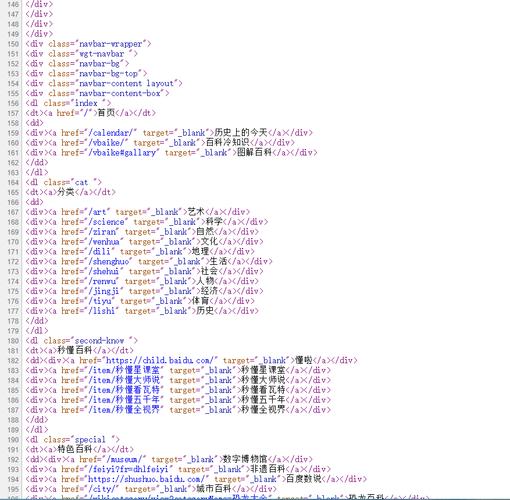
本文提供最全面的网页源代码查看方法,适用于所有主流操作系统和浏览器。无论您是开发者、SEO人员还是普通用户,都能在此找到最适合您的解决方案。
一、核心结论:最快查看源代码的三种方法
1. 快捷键法(最快):在任意网页按下 Ctrl + U(/Linux)或 + + U(Mac),立即在新标签页打开当前页面的源代码。
2. 右键菜单法(最直观):在网页空白处(非图片、链接上)点击鼠标右键,选择 “查看网页源代码” (或 “View Page ”)。
3. 开发者工具法(最专业):按下 F12 键或 Ctrl + Shift + I(/Linux)/ + + I(Mac),可查看结构化的、可实时调试的源代码(DOM树)。
二、分平台/浏览器详细操作指南
1. 系统
所有基于 的浏览器(、Edge、Brave、Opera 等)和 操作一致。
查看完整源代码:
快捷键:Ctrl + U
右键:在页面空白处右键 -> “查看网页源代码”
检查元素(动态调试):
快捷键:F12 或 Ctrl + Shift + I
右键:在页面任意元素上右键 -> “检查”()
重要说明:“查看源代码”显示的是服务器最初返回的原始代码;“检查”显示的是经过 动态修改后的当前 DOM 树,用于调试页面交互和样式。
2. macOS 系统
浏览器(需先开启“开发”菜单):
1. 打开 ,点击左上角 “” -> “设置”()。
2. 进入 “高级”()选项卡,勾选 “在菜单栏中显示‘开发’菜单”。
3. 开启后,在网页上右键即可看到 “显示网页源代码”,或使用快捷键 + + U。
/ Edge / (Mac版):
查看源代码: + + U
检查元素: + + I 或右键点击页面 -> “检查”。
3. 移动设备(手机/平板)
移动端浏览器通常不直接提供“查看源代码”的菜单项,可通过以下方法实现:
iOS(/iPad):
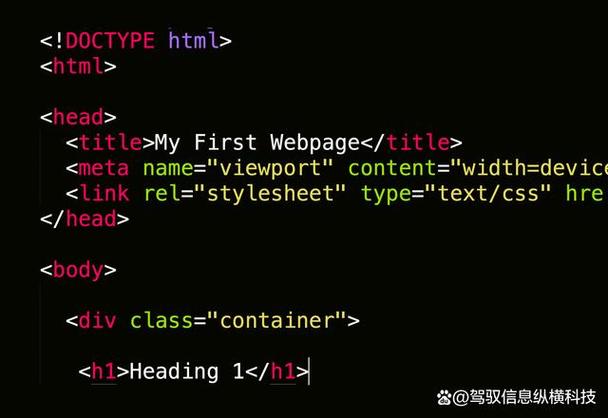
1. :将网页添加到阅读列表或使用“共享”按钮 -> “打印” -> 通过手势放大预览,可看到部分代码,但推荐使用方法2。
2. 通用方法:在 或 的地址栏中,在 https:// 前添加 view-:,例如:view-:。
:
1. :地址栏前添加 view-: 前缀。
2. 或在 Play 下载 “View Web ” 等专用应用,支持语法高亮和分享。
三、特殊场景与常见问题解决
1. 如何查看被 动态加载的内容?
当页面内容通过 AJAX 或 JS 动态渲染时,“查看网页源代码”(Ctrl+U)中无法看到这些内容。解决方案:
使用 开发者工具的“元素”()面板(F12)。
点击 “网络”()面板,刷新页面,筛选 XHR/Fetch 请求,找到返回数据的 API 接口,即可看到原始 JSON 或 HTML 数据。
2. 无法右键(页面禁用了右键菜单)怎么办?
方法一:直接使用快捷键 Ctrl + U()或 + + U(Mac),此操作不受网页脚本限制。
方法二:在浏览器地址栏前手动输入 view-: 协议头。
方法三:通过浏览器“更多工具”菜单进入开发者工具(F12)。
3. 开发者工具(F12)各面板功能简介
| 面板名称 | 核心功能 | 使用场景 |
|---|---|---|
| (元素) | 查看/修改 DOM 结构和 CSS 样式 | 调试页面布局、查看动态生成的代码 |
| (控制台) | 执行 JS 代码、查看报错日志 | 调试脚本、定位错误 |
| (源代码) | 查看所有加载的文件(JS/CSS/HTML) | 断点调试、查看原始脚本文件 |
| (网络) | 监控所有 HTTP 请求和响应 | 分析接口数据、查看图片/文件加载耗时 |
四、权威信息来源与验证
MDN Web Docs ( 开发者网络):关于“查看源代码”和“开发者工具”的官方技术文档,是 Web 开发领域的权威标准。
各浏览器官方帮助中心:
帮助:关于“开发者工具”的官方指南。
Edge 帮助:关于“开发者工具”的官方指南。
帮助:关于“页面检查器”的官方文档。
总结:对于大多数用户,记住 Ctrl+U () 或 ++U (Mac) 即可在瞬间查看任何网页的原始代码;若需调试或查看动态内容,F12 是唯一的标准解决方案。