每天刷短视频、看直播、自己拍Vlog的你,可能还没意识到,背后处理这些海量音视频的,其实是一个开源免费的命令行工具。掌握它,你就能摆脱剪辑软件的限制,批量处理视频、自动转换格式,工作效率瞬间翻倍。
什么是FFmpeg
FFmpeg是一个开源免费的跨平台音视频处理工具,由法国程序员法布里斯·贝拉于2000年发起。它支持Linux、macOS和Windows三大操作系统,几乎能处理所有你见过的音视频格式,从MP4到AVI,从MP3到AAC。
这个工具的核心是一个命令行程序,通过输入不同的指令来完成各种复杂的处理任务。虽然它没有图形界面,但正是这种命令行操作方式,让它能够实现精确控制和批量自动化处理,专业视频工程师和流媒体开发者都在用。
为什么FFmpeg如此强大
支持格式最多最全
无论是老旧的RMVB,还是最新的H.265编码视频,FFmpeg都能完美支持。它内置了超过100种编解码器和200多种封装格式,基本覆盖了所有音视频文件的处理需求,你不需要安装其他任何插件。
sudo apt update
sudo apt install ffmpeg
sudo dnf install ffmpeg定制性极高
sudo pacman -S ffmpegFFmpeg允许你精确控制视频的每一个参数,比如比特率、帧率、分辨率、编码方式等。这种细粒度的控制让专业人士可以针对不同平台输出最佳质量的视频,比如微信压缩版、B站高清版、抖音竖屏版,一键搞定。
在不同系统上安装FFmpeg
brew install ffmpegWindows用户可以直接从官网下载编译好的exe文件。下载后解压到C盘,然后将exe所在的bin文件夹路径添加到系统环境变量Path中,打开命令行输入ffmpeg -version验证即可。
macOS用户强烈推荐使用Homebrew安装,只需在终端输入brew install ffmpeg,它会自动解决所有依赖问题。Linux用户更方便,Ubuntu用sudo apt install ffmpeg,CentOS用yum install ffmpeg,一句话就装好了。
日常最实用的操作命令
视频格式转换
ffmpeg -version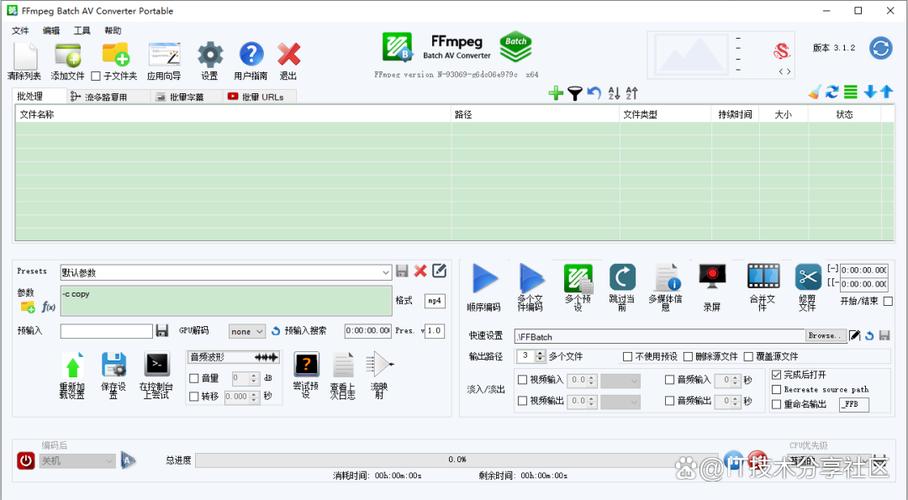
想把4K的MOV格式视频转成MP4方便上传,只需输入:ffmpeg -i input.mov output.mp4。如果想压缩文件大小,可以添加码率参数:ffmpeg -i input.mov -b:v 2M output.mp4,这样就把视频码率固定在了2Mbps。
提取音频和截取片段
ffmpeg -i input.mp4 output.avi从电影中提取背景音乐做铃声:ffmpeg -i video.mp4 -q:a 0 audio.mp3。想截取视频的精彩部分:ffmpeg -i video.mp4 -ss 00:01:30 -t 10 clip.mp4,这条命令从1分30秒开始截取10秒钟的视频片段。
批量处理与自动化操作
ffmpeg -i input.mp4 -q:a 0 output.mp3假设你要把一个文件夹里所有AVI格式的教学视频全部转成MP4,可以写个简单的批处理脚本。在Windows上创建bat文件,内容写:for %%i in (*.avi) do ffmpeg -i “%%i” “%%~ni.mp4″,双击运行就自动完成了所有转换。
更高级的应用是视频自动添加水印。你可以用一条命令给所有视频的右上角加上公司logo:ffmpeg -i input.mp4 -i logo.png -filter_complex overlay=W-w-10:10 output.mp4,设置好后重复执行即可。
ffmpeg -i input.mp4 -ss 00:01:00 -t 00:00:30 output.mp直播推流与流媒体处理
FFmpeg也是很多直播平台背后的核心技术。如果你想做直播推流,只需要一条命令:ffmpeg -i local_video.mp4 -f flv rtmp://你的直播服务器地址/推流码,本地视频就能实时推送到直播间。
它还支持将视频文件切片成HLS格式,也就是m3u8文件,方便网页端流畅播放。命令:ffmpeg -i input.mp4 -hls_time 10 -hls_list_size 0 playlist.m3u8,每10秒一个切片,自动生成播放列表。
ffmpeg -i input1.mp4 -i input2.mp4 -filter_complex "concat=n=2:v=1:a=1" output.mp4看完这篇文章,你是否已经想到了自己平时遇到的哪些视频处理难题可以用FFmpeg解决?欢迎在评论区分享你的想法,点赞收藏这篇文章,以后处理视频时随时可以查看这些实用命令!